
Web Development: Attivazione ritorno automatico e PDT in PAYPAL
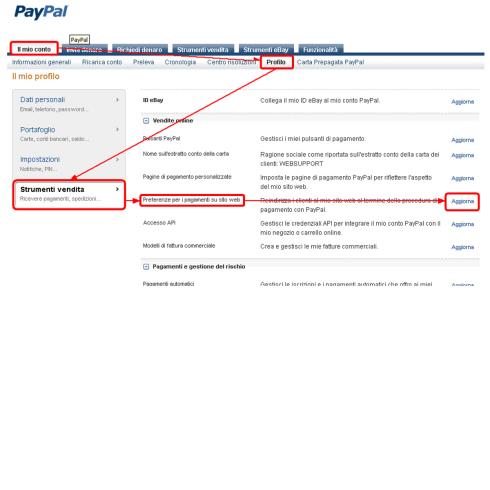
Per garantire la corretta gestione del flusso di acquisto e la ricezione degli esiti delle transazioni, è necessario attivare sul proprio profilo PayPal le funzionalità di Auto Return e PDT.
Di seguito facciamo riferimento alle configurazioni più comuni (account Business e Premier).
In base alla tipologia di conto PayPal utilizzata, le voci di menu potrebbero variare leggermente.
Accesso al conto PayPal
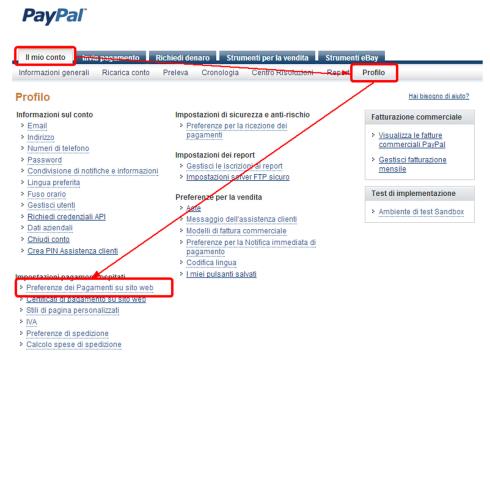
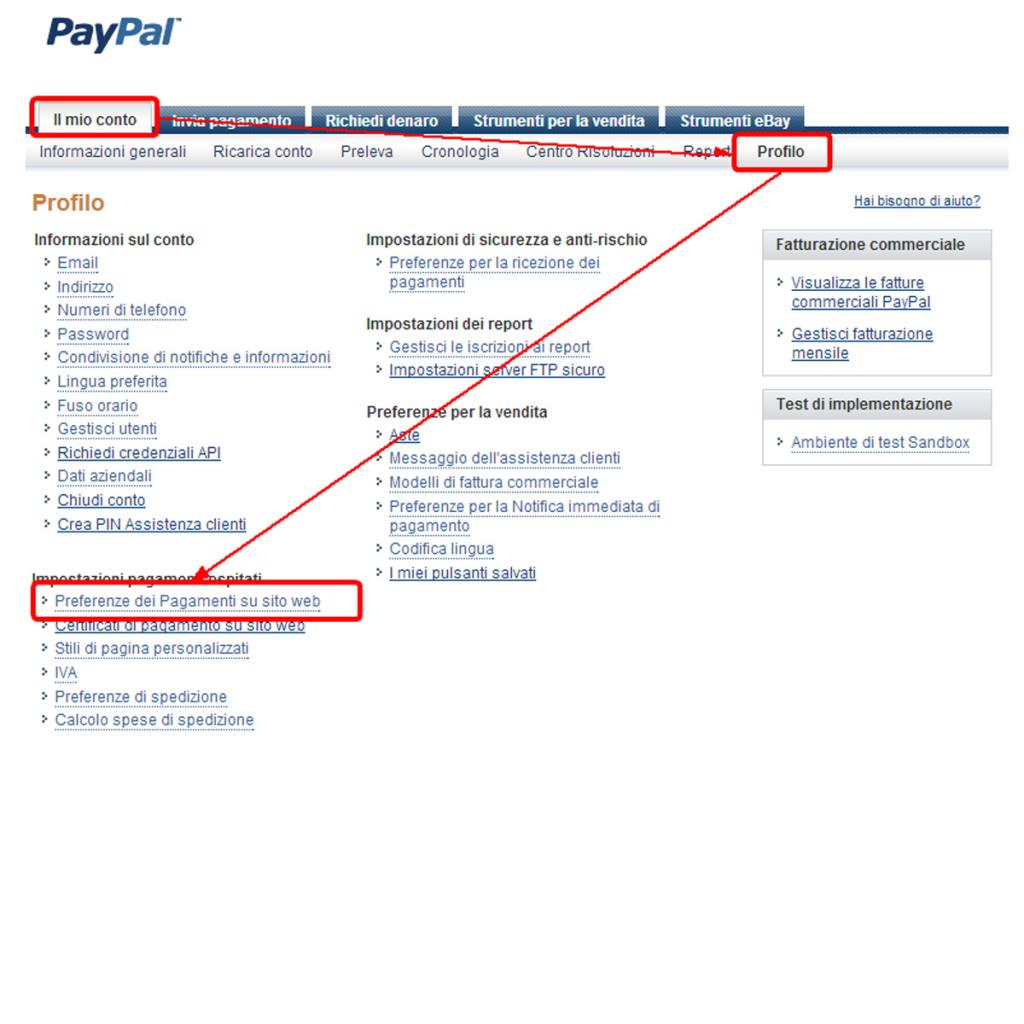
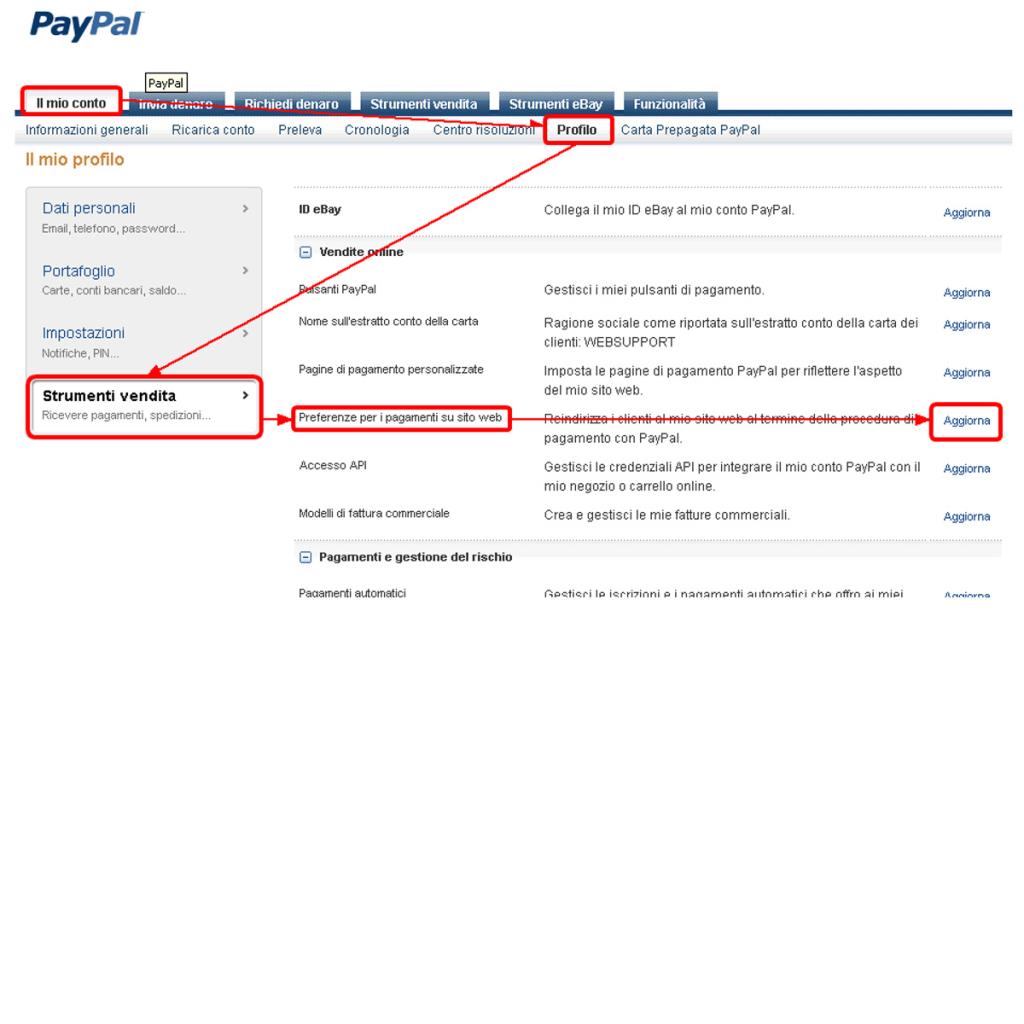
Accedi al tuo account PayPal e vai su “Il mio conto” > “Profilo” (oppure Impostazioni).
Preferenze di pagamento
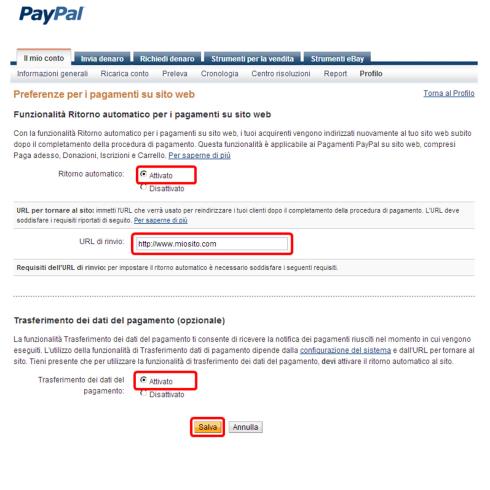
Individua la sezione “Preferenze dei pagamenti su sito web” o “Website Payments”.
Attivazione Auto Return
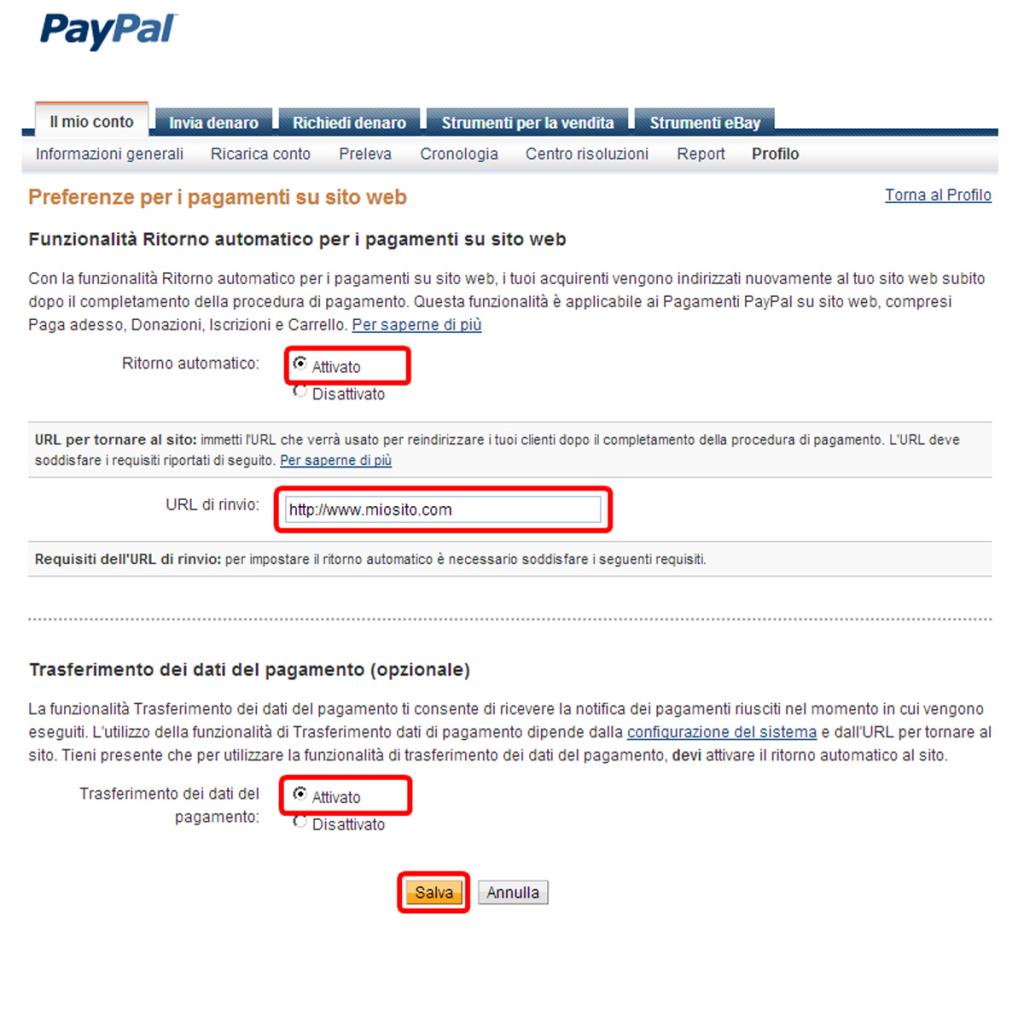
Imposta “Auto Return” su ON, abilitando sia la funzione di ritorno automatico sia il trasferimento dei dati relativi al pagamento.
Impostazione Return URL
Inserisci l’URL della pagina di conferma ordine, ad esempio:
Nel caso di un account PayPal Business, il percorso dei menu sarà analogo a quello mostrato nelle immagini presenti nella gallery.
Di seguito facciamo riferimento alle configurazioni più comuni (account Business e Premier).
In base alla tipologia di conto PayPal utilizzata, le voci di menu potrebbero variare leggermente.
Accesso al conto PayPal
Accedi al tuo account PayPal e vai su “Il mio conto” > “Profilo” (oppure Impostazioni).
Preferenze di pagamento
Individua la sezione “Preferenze dei pagamenti su sito web” o “Website Payments”.
Attivazione Auto Return
Imposta “Auto Return” su ON, abilitando sia la funzione di ritorno automatico sia il trasferimento dei dati relativi al pagamento.
Impostazione Return URL
Inserisci l’URL della pagina di conferma ordine, ad esempio:
https://www.ilmiosito.it/shop/shop_PayPalCheckOut.asp
L’inserimento di questo campo è obbligatorio.Nel caso di un account PayPal Business, il percorso dei menu sarà analogo a quello mostrato nelle immagini presenti nella gallery.
Tags:
| paypal | ritorno automatico
|
← Precedente
PDF24 Tools: crea, converti, unisci, modifica, firma e compatta files .pdf

Successivo →
Bando 'Il Veneto Artigiano 2026'